编辑
评语
Webex会议的全名叫做Webexmeet,这是一款可以实现最多150人同时在线的视频会议软件,打破传统线下会议模式需要提前预约开会地点的限制,直接在网络上创建一个云端会议室,参会人员可以通过手机、平
截图




游戏简介
Webex会议的全名叫做Webexmeet,这是一款可以实现最多150人同时在线的视频会议软件,打破传统线下会议模式需要提前预约开会地点的限制,直接在网络上创建一个云端会议室,参会人员可以通过手机、平板、电脑等平台也能通过会议号随时加入会议中。当然它也不仅能用来开视频会议,日常工作的沟通、学校的线上公开课等等都可以实现,工作面试、论文答疑也更方便。

1、在Windows、Mac、iOS、Android等多个平台上运行,随时参加云端会议。
2、支持高清视频和音频,使会议更加真实和清晰,提高了参与者的交流体验。
3、开启虚拟背景,在不同的场景中参加会议,提高了云会议的趣味性和创意性。
1、以容纳数百人同时参加会议,方便企业、学校等组织进行集体会议和培训。
2、会议录制画面可以自动保存到云端,方便参与者随时查看和回顾会议内容。
3、为会议室设定独特的口令,仅限受邀人员方可入场,安全性方面不用担心。
1、只需输入邮件地址,即可轻松安全地与会议室同时或外部同事共享文件。
2、在开展会议时,绝对不会出现卡顿问题,给参会人员带来不错的操作体验。
3、云会议室支持语言系统切换,在开会时打开麦克风表达自己的想法与建议。
1、打开Webex,在会议界面点击底部的3个点图标。

2、在弹出的选项中点击【共享内容或摄像头】。

3、进入【共享内容或摄像头】界面后点击共享屏幕。
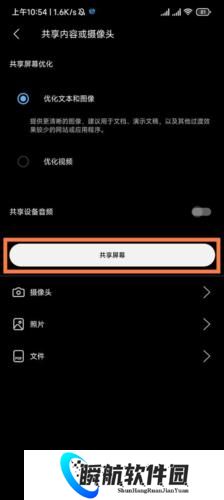
4、现在我们就可以看见我们的屏幕处于共享状态了。

5、取消共享屏幕状态只需要回到我们的会议当中,点击【停止共享】就可以了。

Webex会议是专为企业、公司办公人士们打造的一款线上视频会议软件,大型交流会、组内工作探讨等等都可以在云端会议室中完成,只要手机连接网络,通过专属会议ID直接加入线上云会议房间,不用再线下等待领导预约空闲的会议室了。
新品更多
猜你喜欢更多

如何轻松开启禁漫天堂传送门jmcomicron.mic!2026?步骤详解与注意事项
2026-01-26
禁漫天堂是许多动漫爱好者常用的资源平台,提供丰富的动漫内容。然而,最近出现了一个新的传送门jmcomicron mic!2026,让用户可以更方便地访问这个平台。很多人却不知道如何开启这个传送门。本文将为大家详细介绍开启禁漫天堂传送门的方法,以及相关的一些注意事项。 了解禁漫天堂传送门 禁漫天堂的传送门是一个特殊的入口,可以帮助用户快速访问平台中的各种资源。不同于传统的访问方式,这个传送门通常会
相关资讯更多
手游攻略低语森林全收集最佳通关路线图文介绍 崩坏3低语森林通关攻略大全2026-02-07
手游攻略9.1免费版CAD网站入口揭秘:如何通过百度轻松获取?2026-02-07
手游攻略荣耀数字系列女性用户增长强劲:25-35岁占比同增40%2026-02-07
手游攻略9.1热播影片在线观看-免费视频资源大揭秘:你值得拥有吗?2026-02-07
手游攻略如何利用香蕉漫画书下拉式最新提升阅读体验?2026-02-07
手游攻略170·C1起草视频揭秘:横杠连接创新与探索- 疑问待解2026-02-07
手游攻略禁漫天堂下载资源何处寻-漫迷必探的下载乐园:探秘未知的漫画世界2026-02-07
手游动态《荒野大镖客2》50GB材质包!高清纹理一键拉满2026-02-07
手游攻略年轻人十大手游排行榜 2025受欢迎的手游下载合集2026-02-07
手游攻略黄瓜视频:揭秘生活小技巧,你试过了吗?- 轻松生活,横杠后的秘密等你探索2026-02-07

新品榜/热门榜